簡単で手軽にオシャレにゲーム生配信 Streamlabs Obs あむぶろ
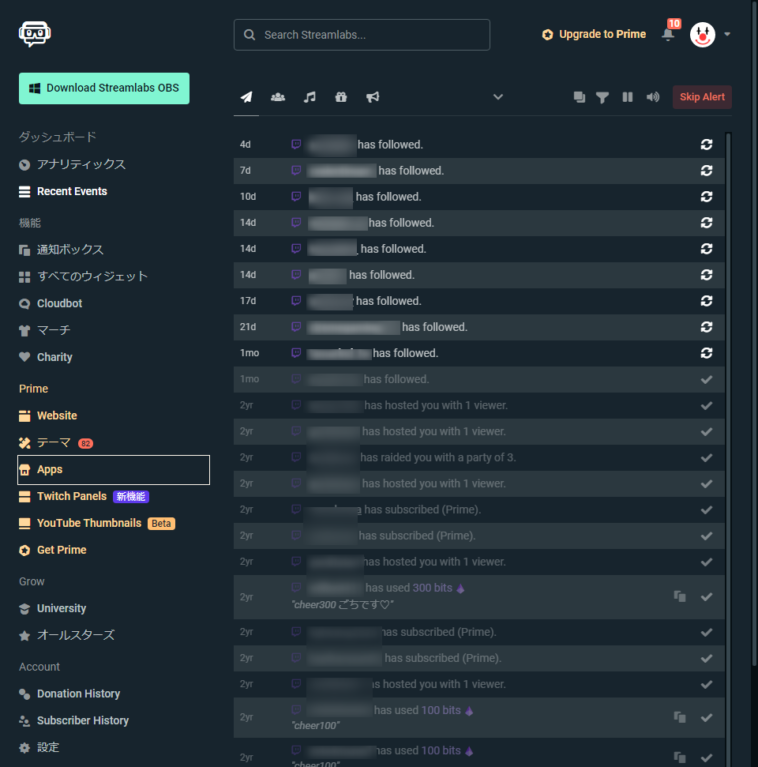
では早速ですが、 OBSとStreamlabs OBSの具体的な違い について解説していきます。 OBSとStreamlabs OBSではこのような点で大きく異なります。 faarrowcircleright OBSとStreamlabs OBSの大きな違い 生配信のコメントを配信画面にかんたんに表示できるかどうかStreamlabsで表示できる機能 11 コメント表示(チャットボックス) 12 通知表示(アラートボックス) 13 テーマ(オーバーレイ) 2 StreamlabsとOBS Studioの違いとは? 21 Streamlabs・・・配信の幅を広げるWebサービス;
Streamlabs コメント表示
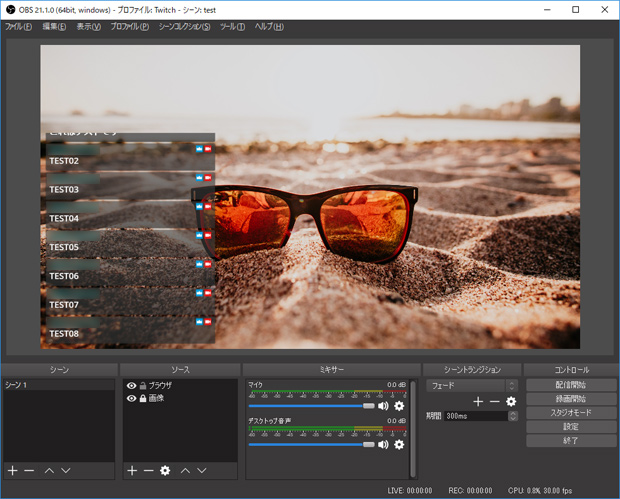
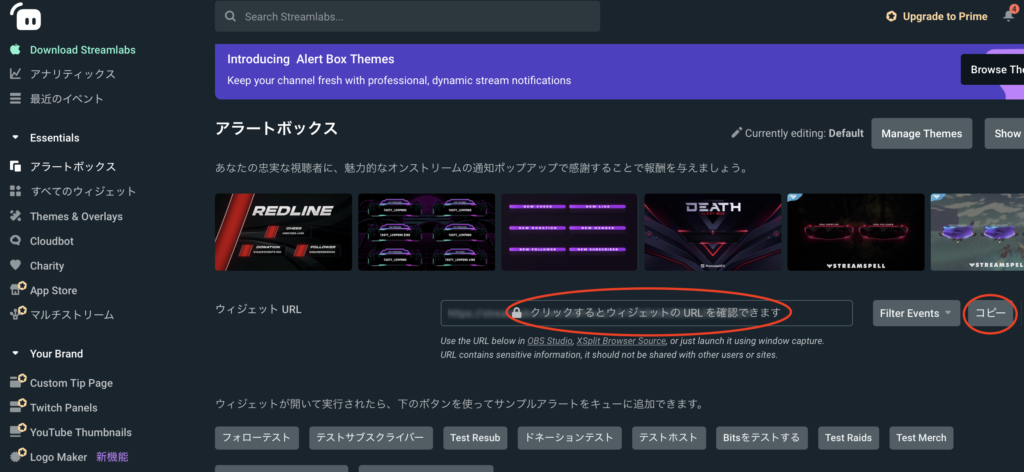
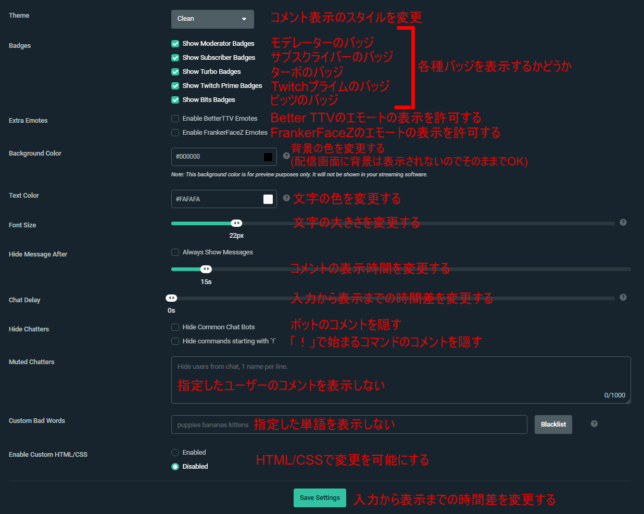
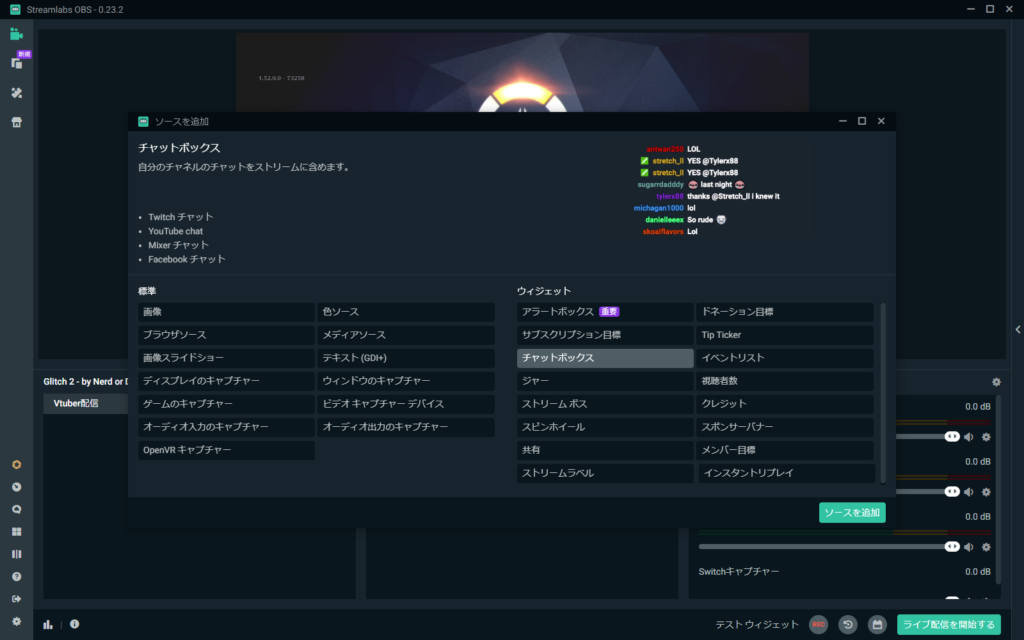
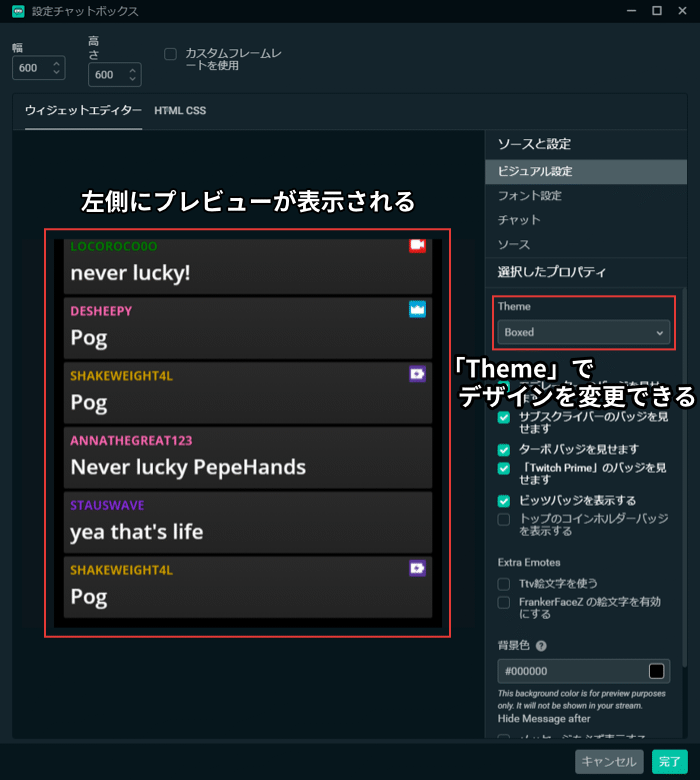
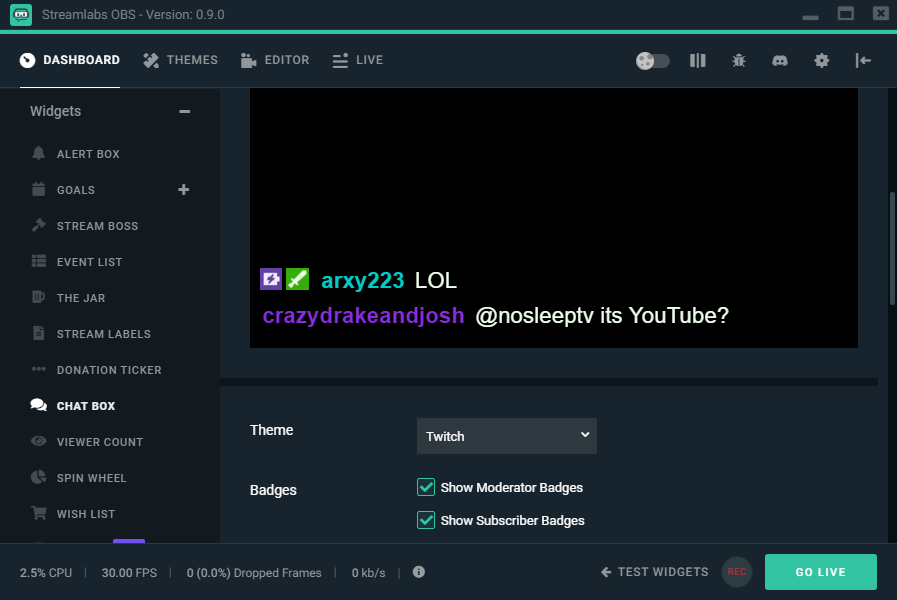
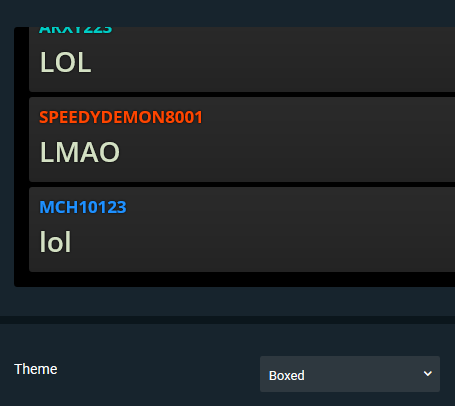
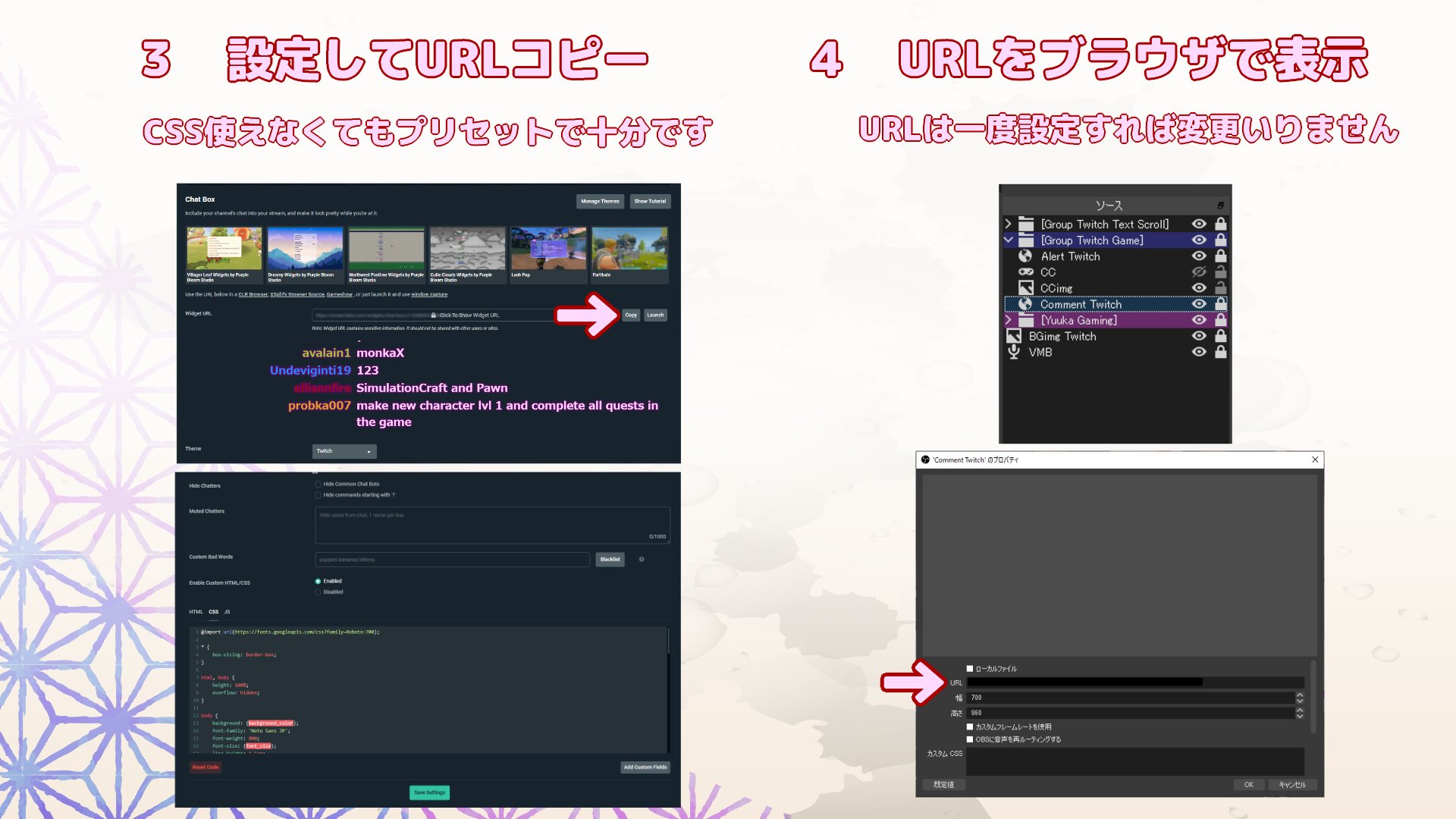
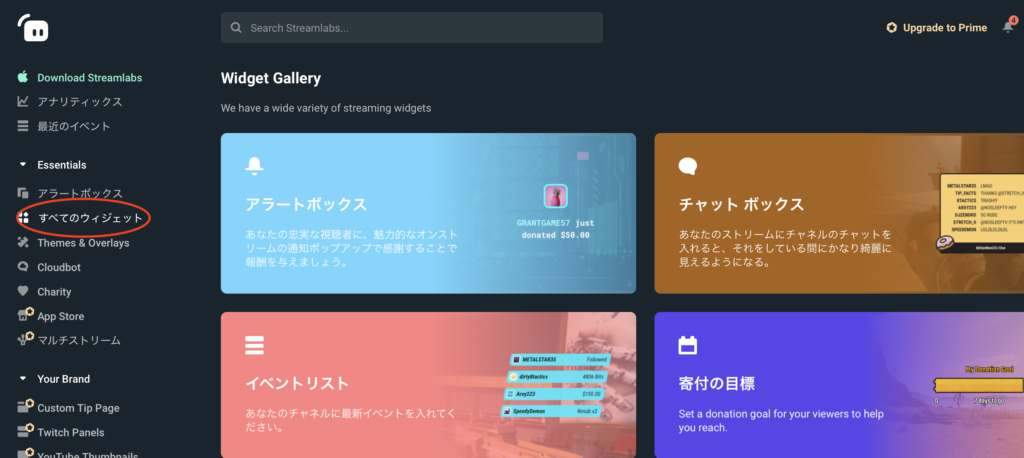
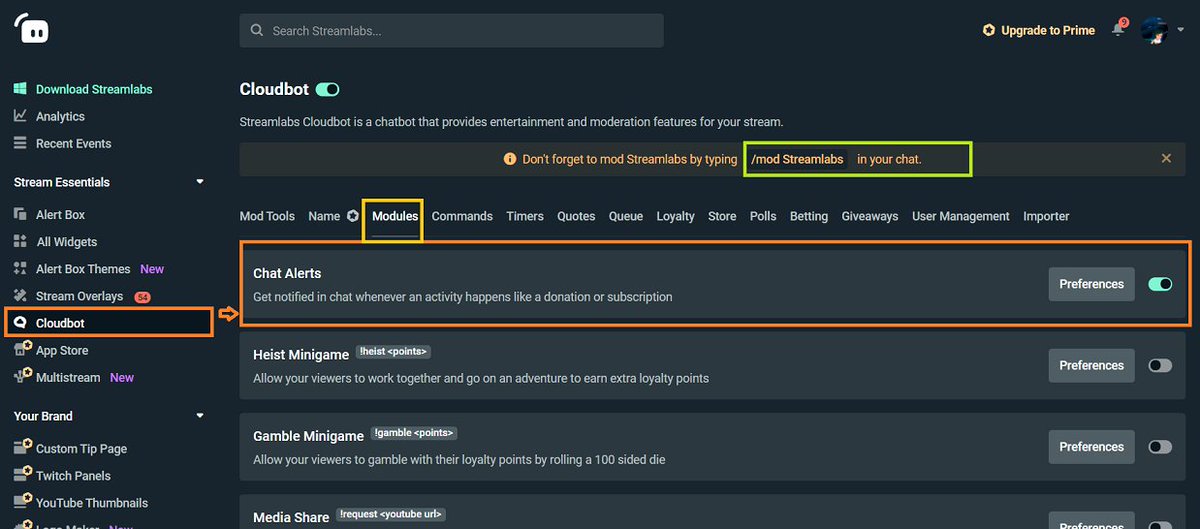
Streamlabs コメント表示-ゲーム配信するならOBS Studioが有名ですが、オシャレに決めようと思うとオーバーレイの設定がやや面倒に感じます。 全部手作りしたい!という人なら問題ありませんが、コンピューターに弱い人はかなり難しいものです。 そここれでコメント(チャット)表示の設定は完了です。ゲーム配信の時に視聴者のコメントが画面上に表示されるようになります。 Twitchで『アラートを画面に表示する』OBS設定方法 1 機能追加(ウィジェット追加)
Streamlabs Obsの配信中にテキスト テロップを横流しにスクロールする方法 あきみろのゲームブログ
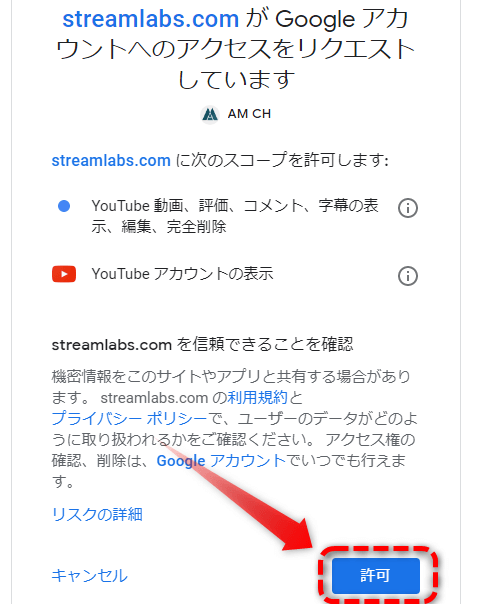
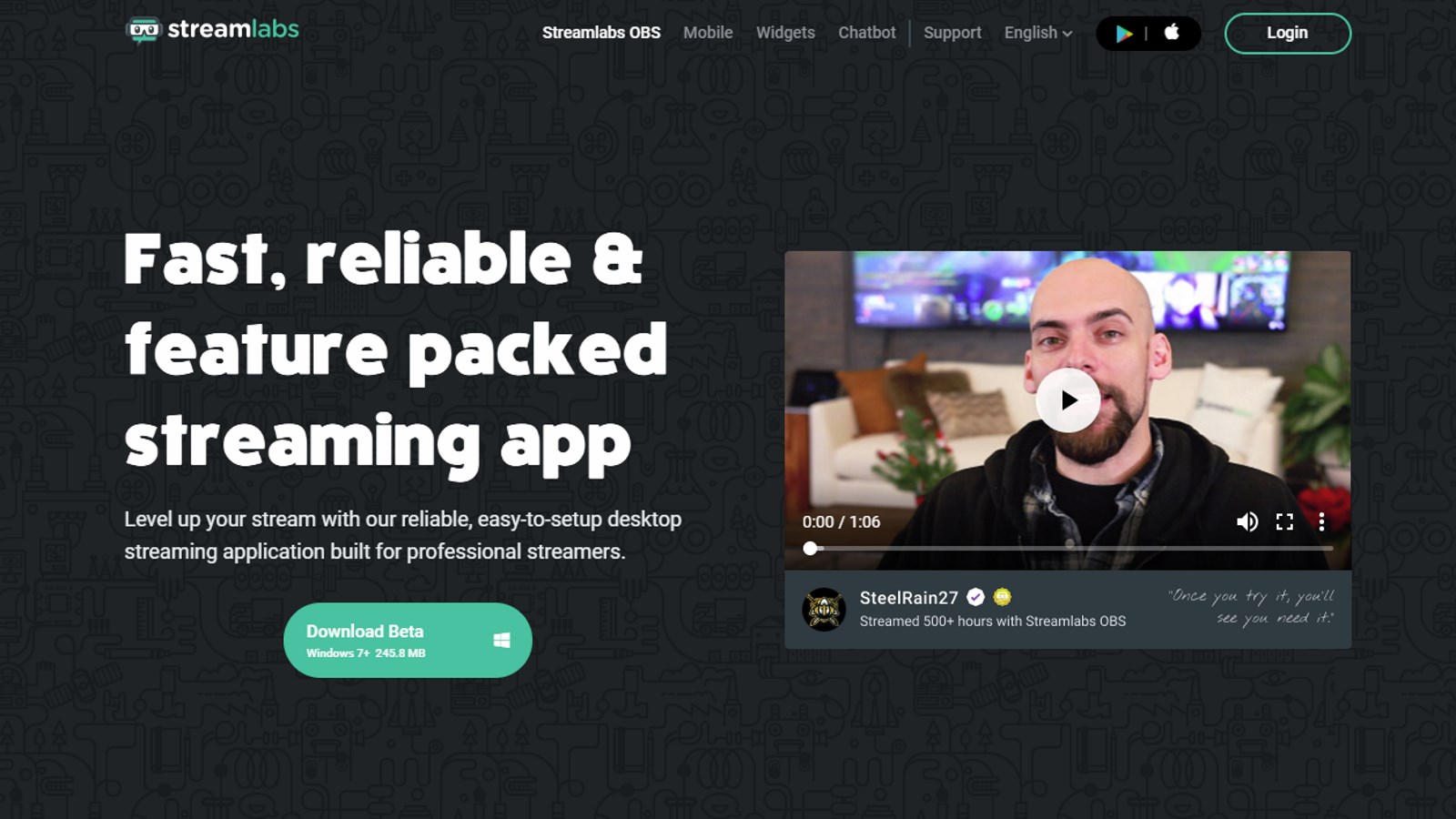
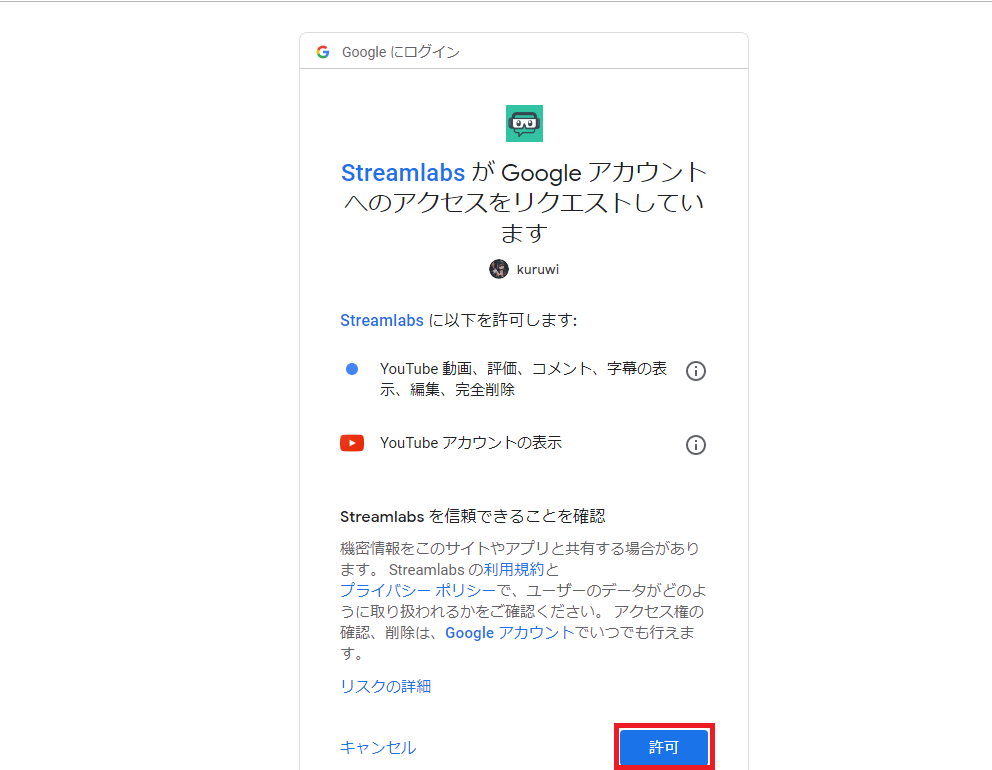
あなたが配信で使うのアカウントでStreamlabsのウェブサイトにログインをして紐づけをします。 ログインしなくてもOBS studioみたいに使えるのですが、コメントを表示させる機能が使えないので気を付けてくださいね。 SLの左した2つ目のボタンを押して//streamlabscom (ストリームラボ)ここにyoutube、Twitchアカウントでログインしてください※動画では普通のOBSを使っていますが、Streamlabs OBS とあなたは、ゲーム配信するときにどんな配信ツールを使いたいですか? いろんな通知を出したり賑やかな画面にするなら、 Streamlabs OBS(SLOBS) が便利ですよね! この記事では、 Streamlabs OBS(SLOBS)の初期設定のやり方をまとめて紹介 しています。 ここさえ押さえておけば、誰でもカンタンに設定
1.YoutubeLiveのコメント欄のアドレスを取得する ①「クリエイターツール」→ライブストリーミング「今すぐ配信」で、配信画面を表示 ②チャット欄右上の「・・・」をクリックし、「チャットをポップアウト」をクリック ③チャットがポップアウト表示Timeis用カスタムCSSジェネレーター 更新日 1910 フォントが反映されるように修正しました OBSのブラウザ(Browser Source)で Timeis のページをロードして時計を表示するときに使えるCSSの設定用ツールです。スタンプを表示させたい方へ Streamlabs Twitch, などのアカウントにてログイン。 CHAT BOX の設定でコメントを配信画面に表示出来ます。 (ニコニコ生放送は無いです) 棒読みちゃんが スタンプ、絵文字を 読まないようにする方法 棒読みちゃん
Streamlabs コメント表示のギャラリー
各画像をクリックすると、ダウンロードまたは拡大表示できます
 3 | 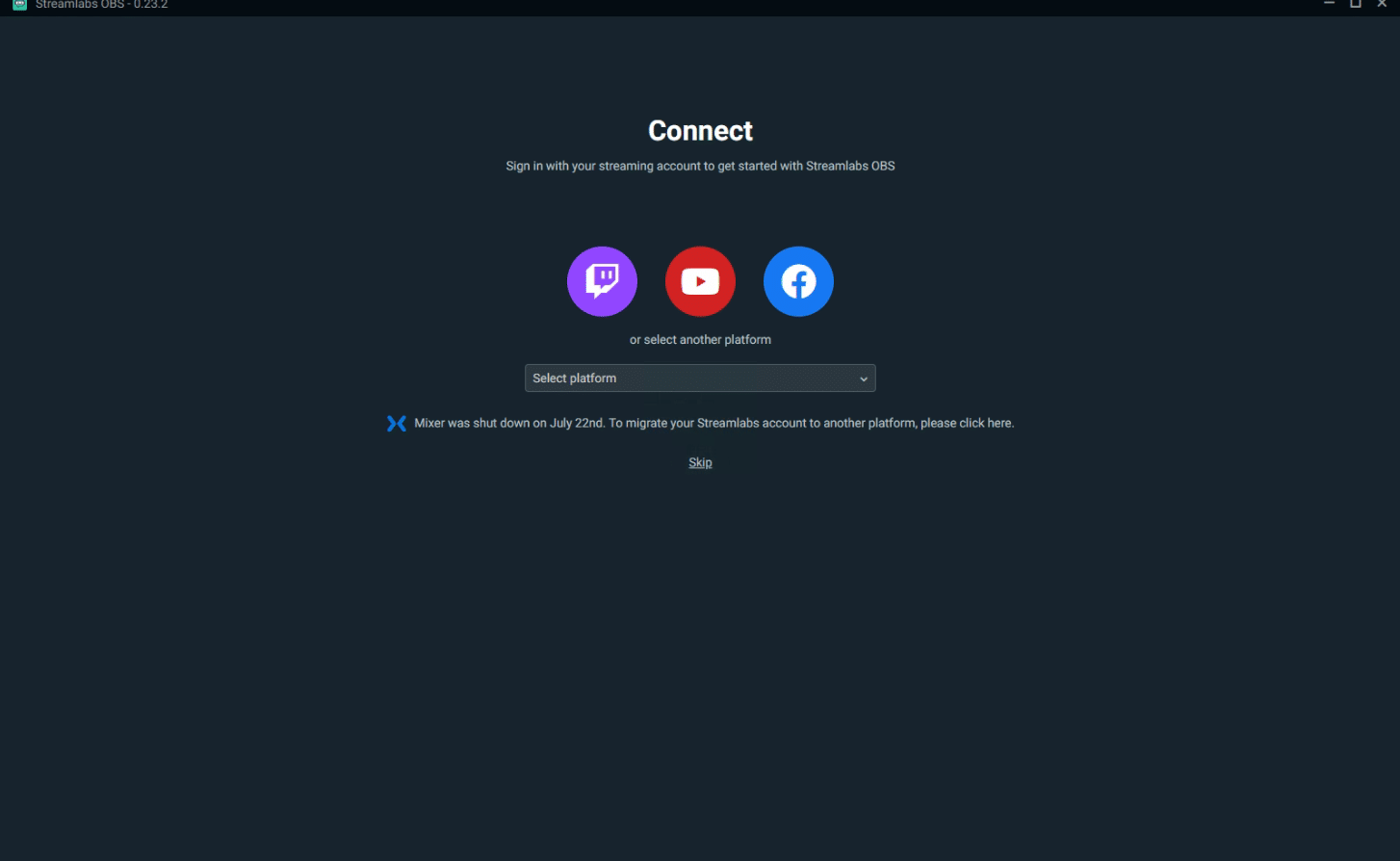 3 | 3 |
 3 |  3 | 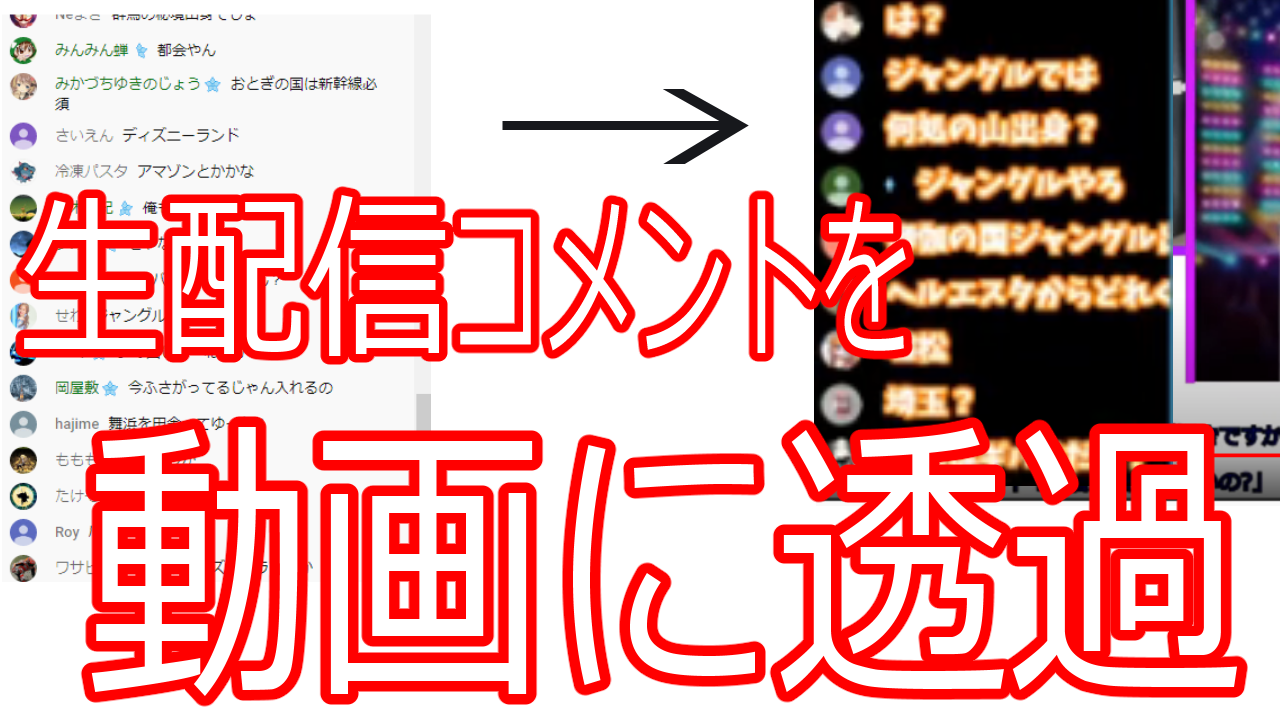 3 |
 3 | 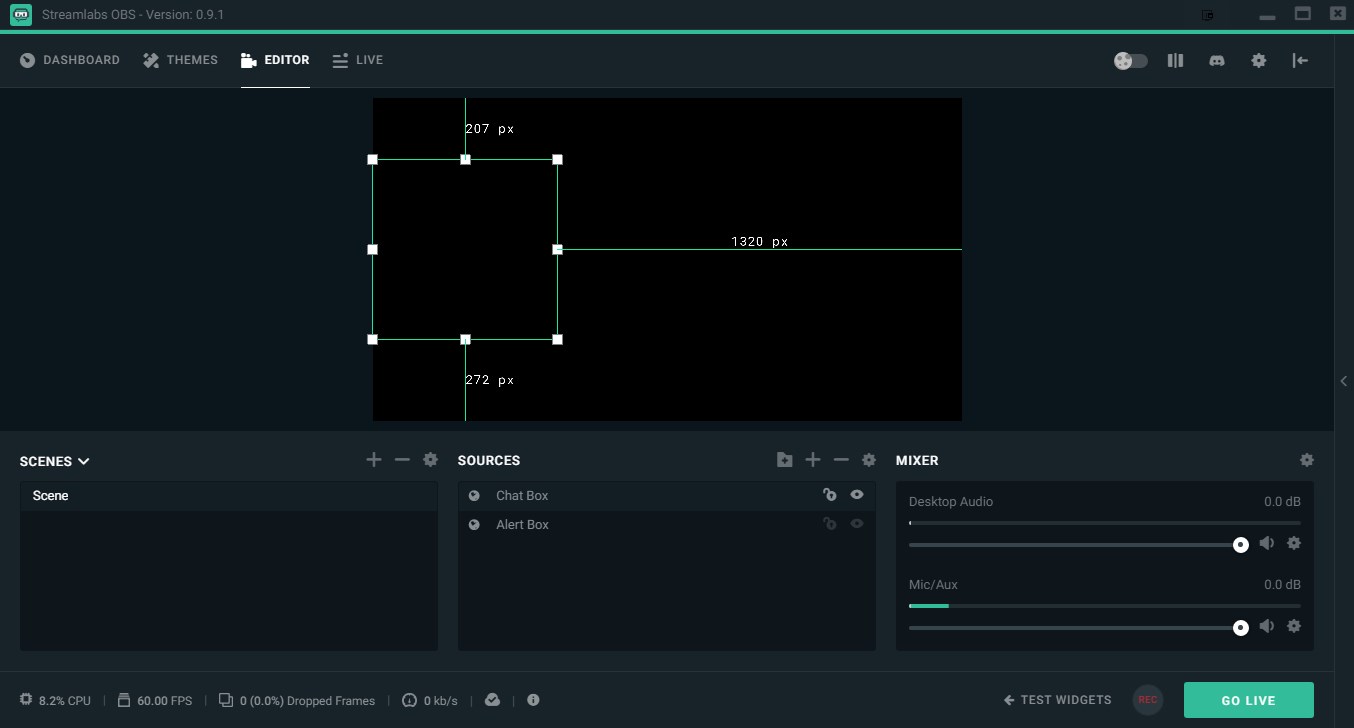 3 |  3 |
 3 |  3 | 3 |
 3 |  3 |  3 |
 3 |  3 |  3 |
 3 | 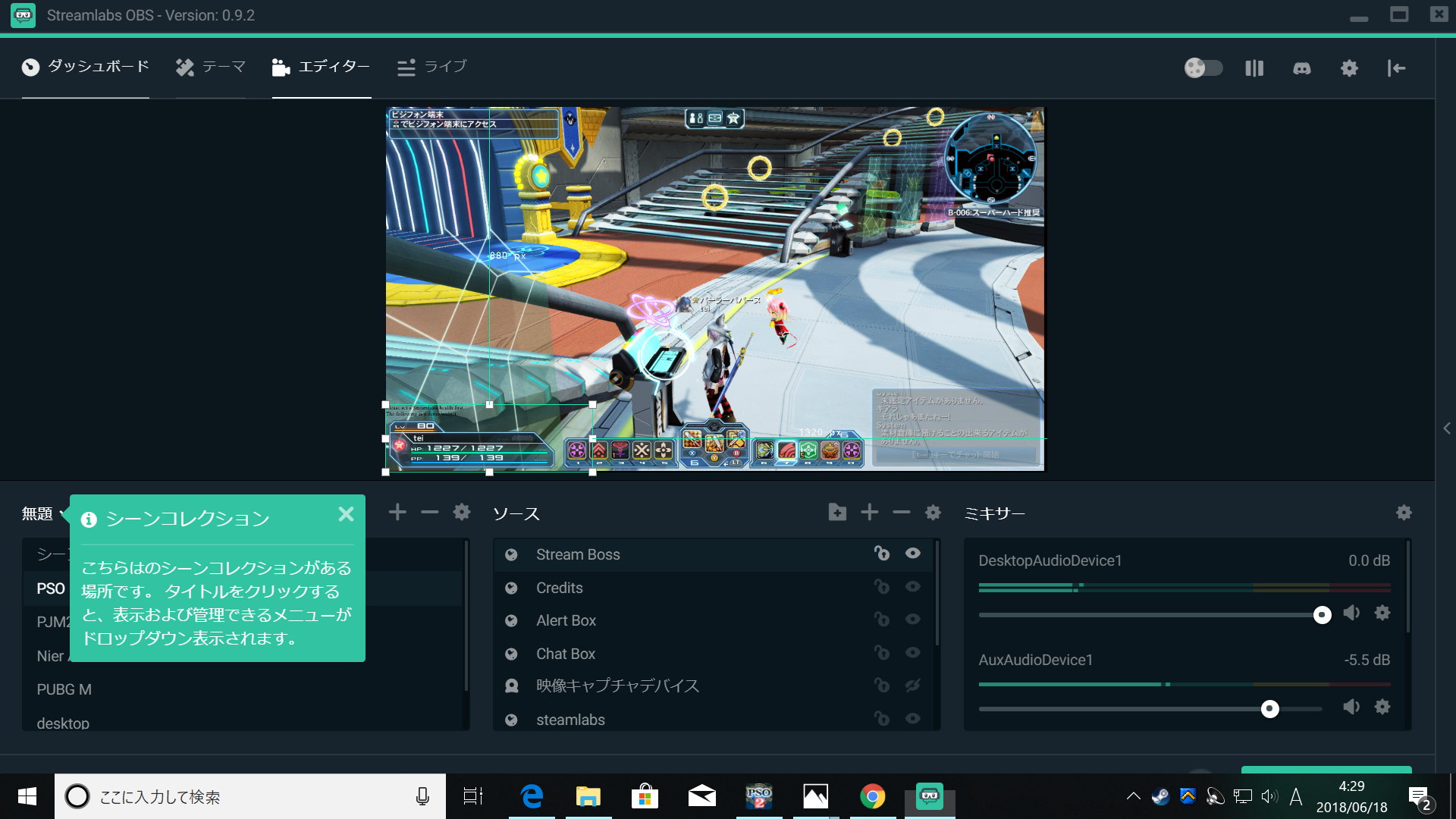 3 | 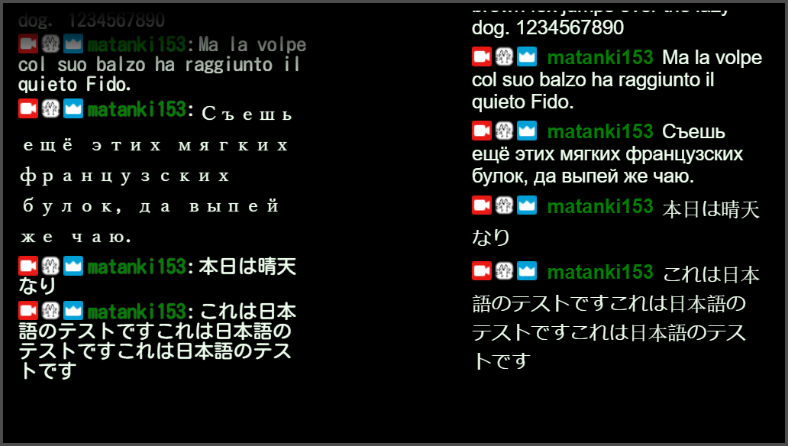 3 |
 3 | 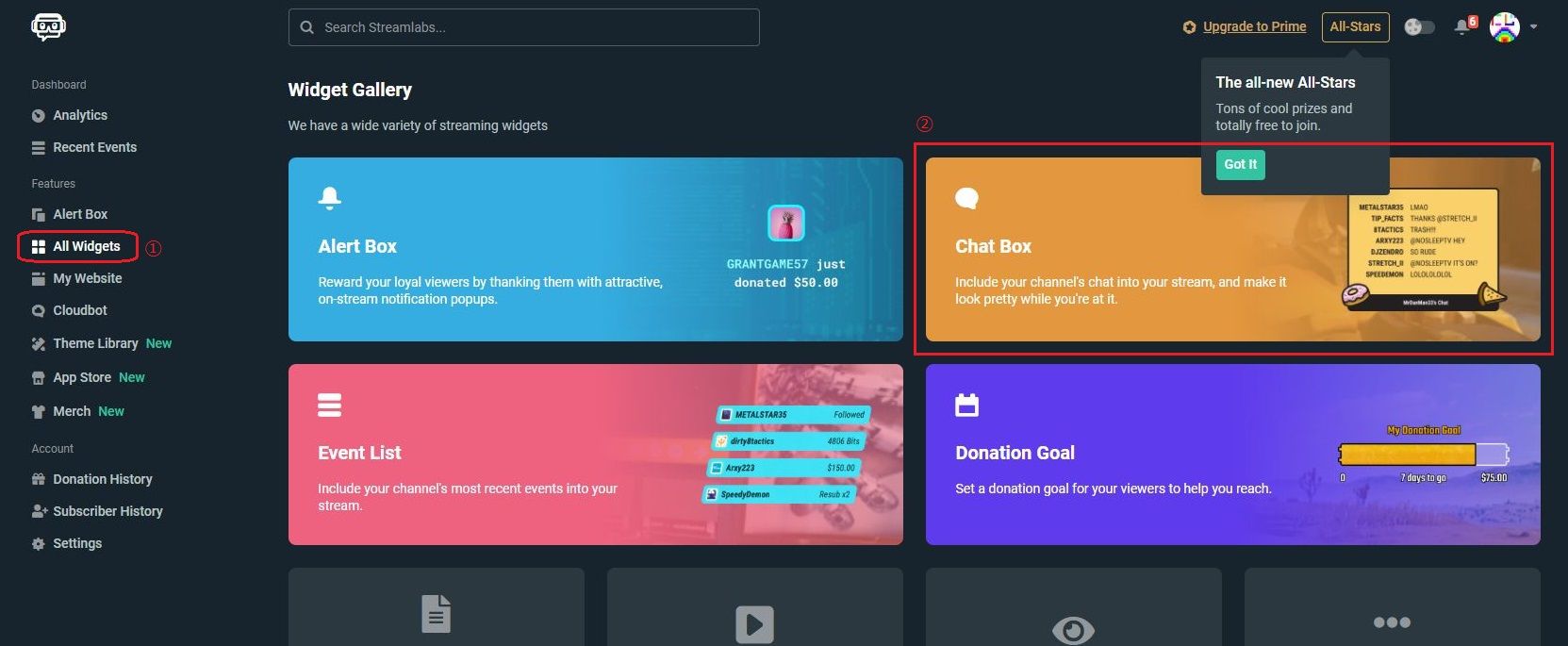 3 |  3 |
 3 |  3 |  3 |
 3 | 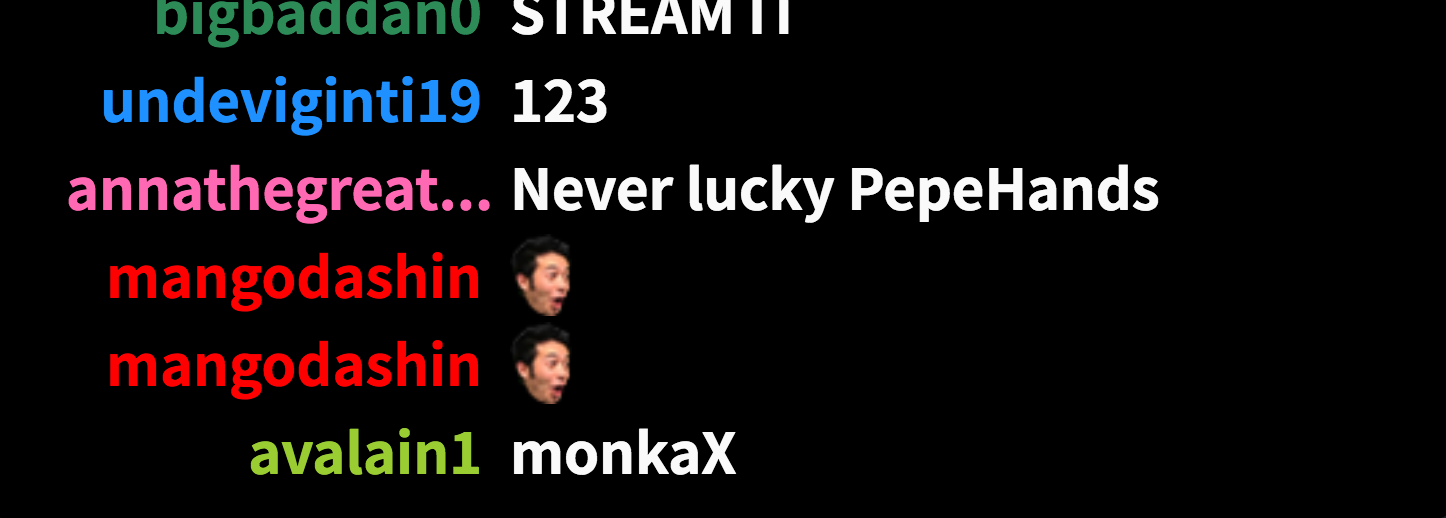 3 |  3 |
 3 | 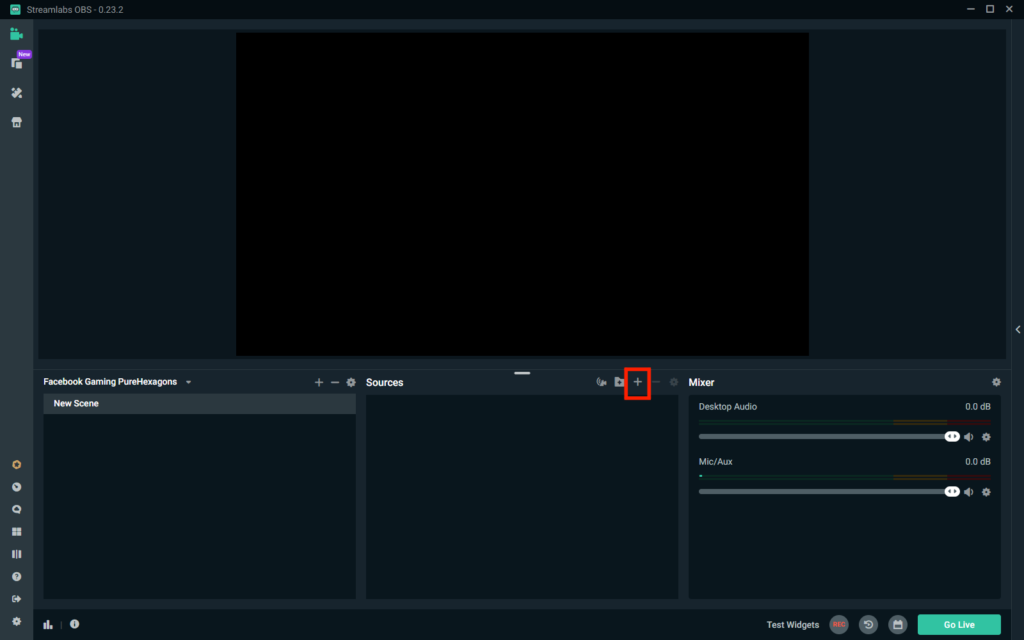 3 | 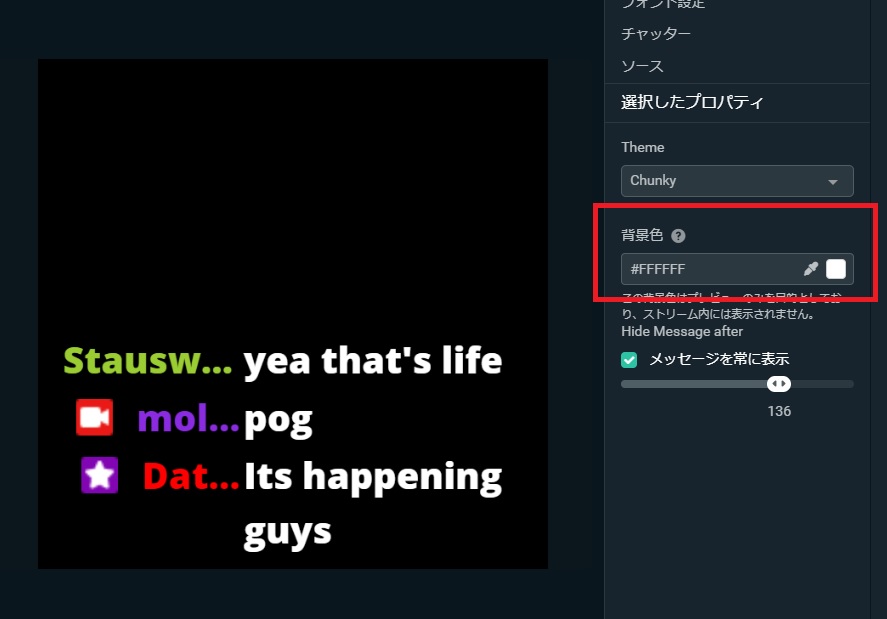 3 |
3 | 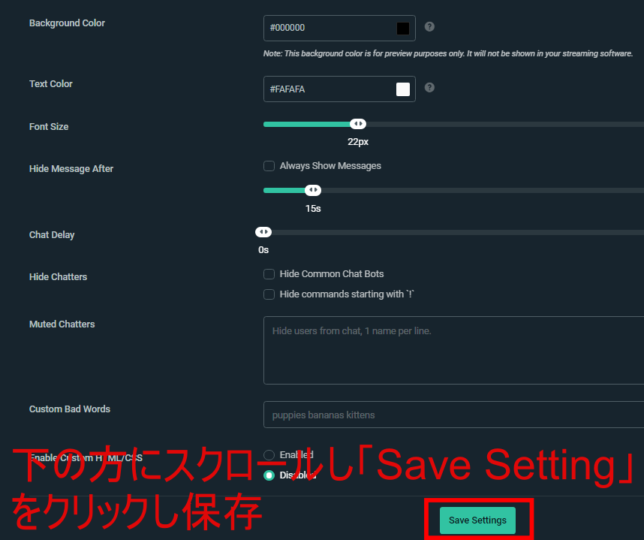 3 | 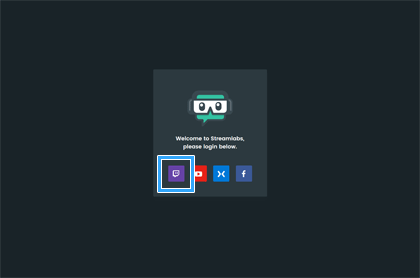 3 |
 3 |  3 |  3 |
 3 | 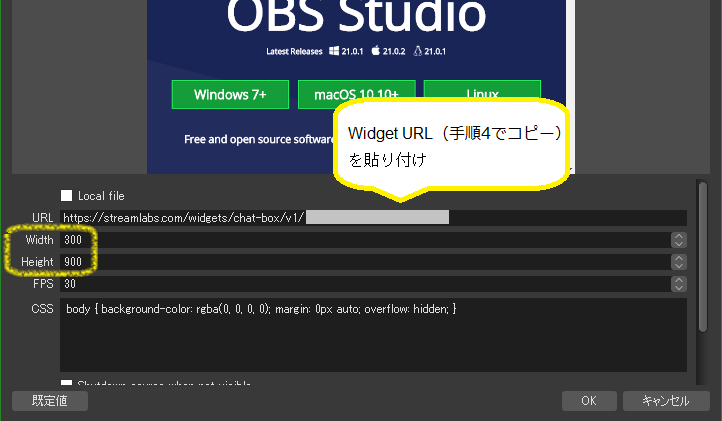 3 | 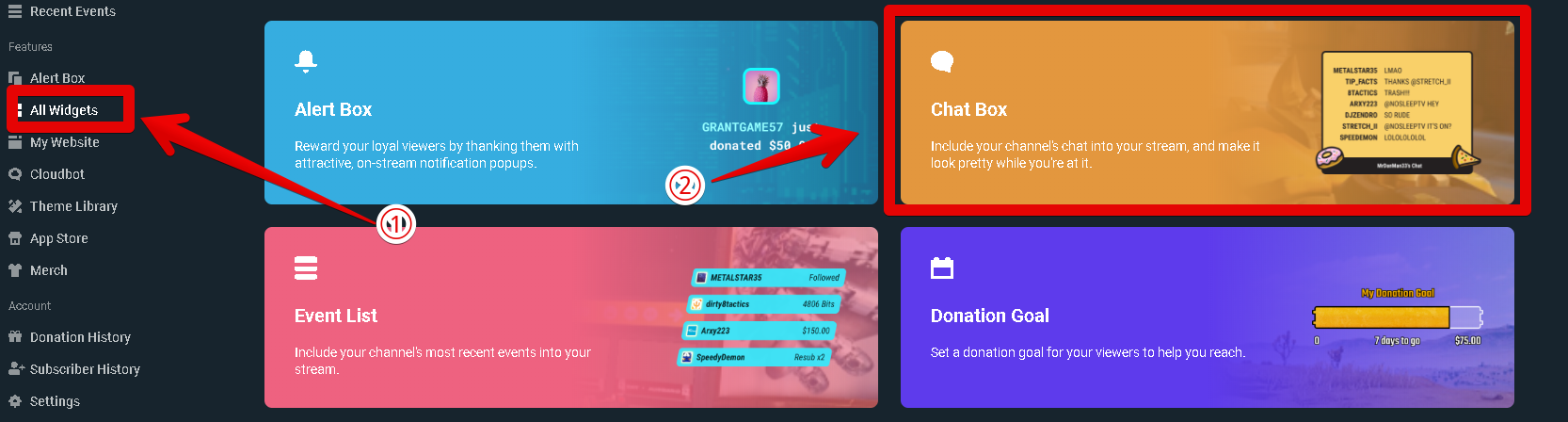 3 |
 3 | 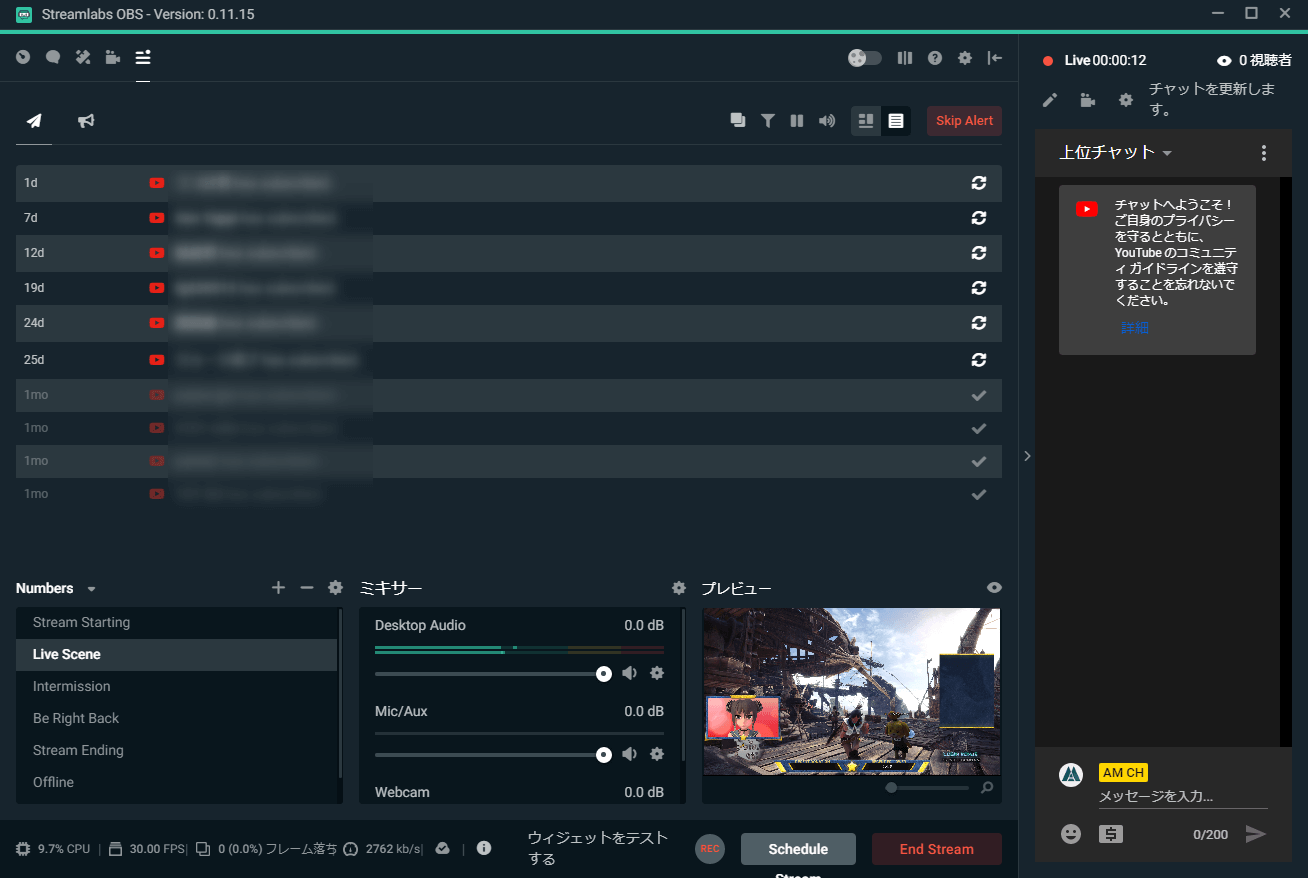 3 |  3 |
 3 | 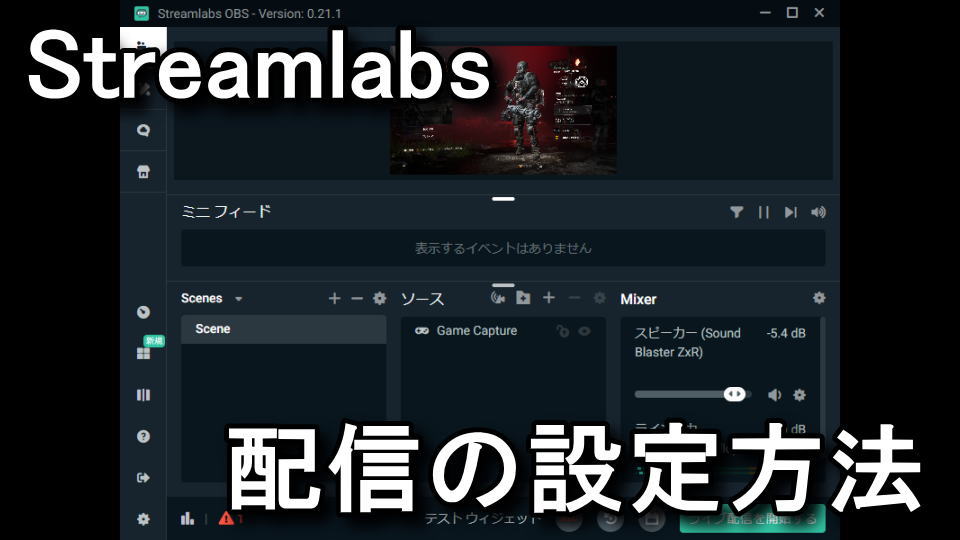 3 | 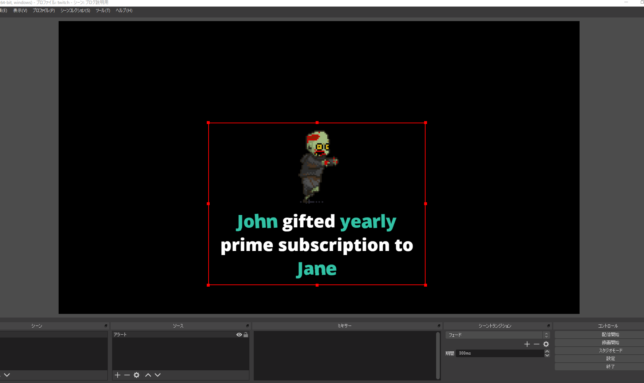 3 |
 3 | 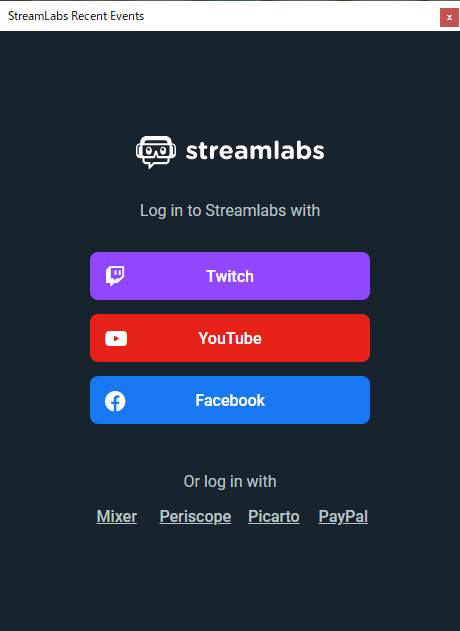 3 | 3 |
3 |  3 | 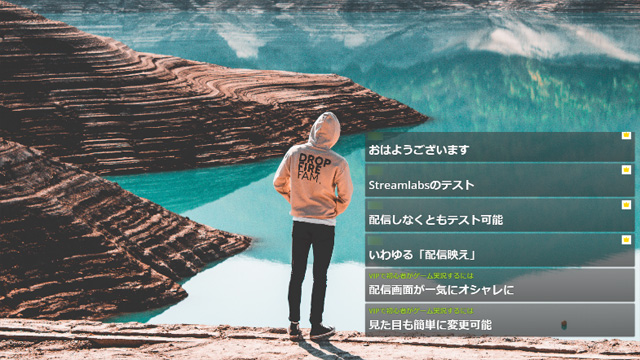 3 |
 3 |  3 | 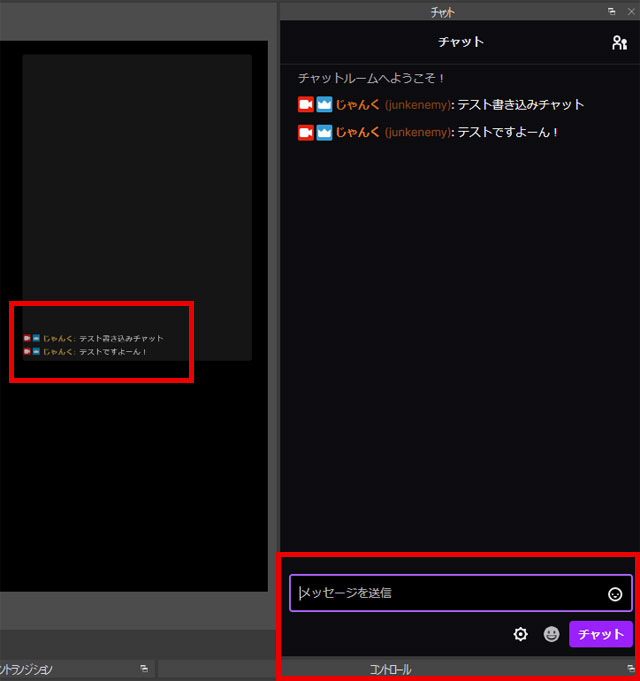 3 |
 3 |  3 | 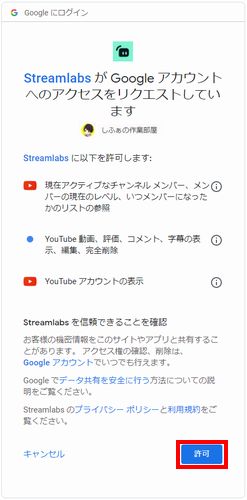 3 |
 3 | 3 |  3 |
 3 | 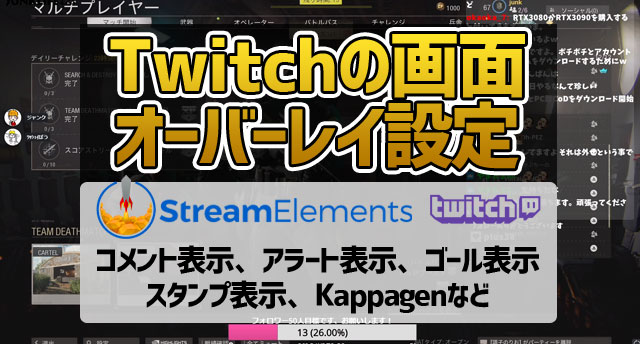 3 | 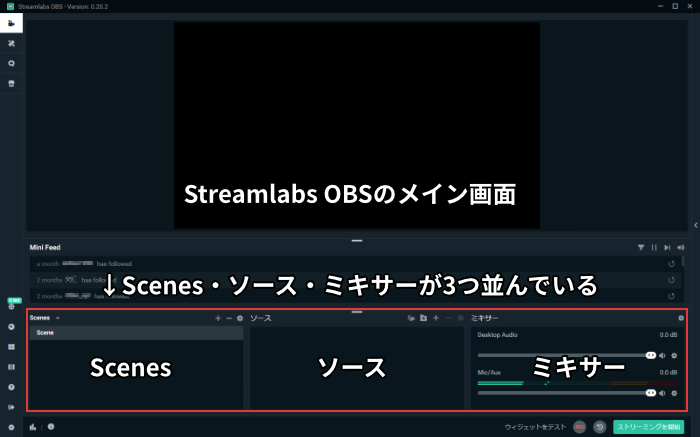 3 |
 3 | 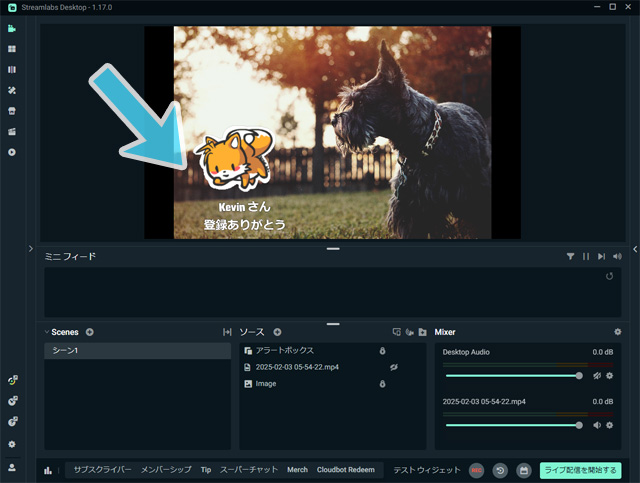 3 |  3 |
 3 |  3 |  3 |
 3 |  3 |  3 |
 3 | 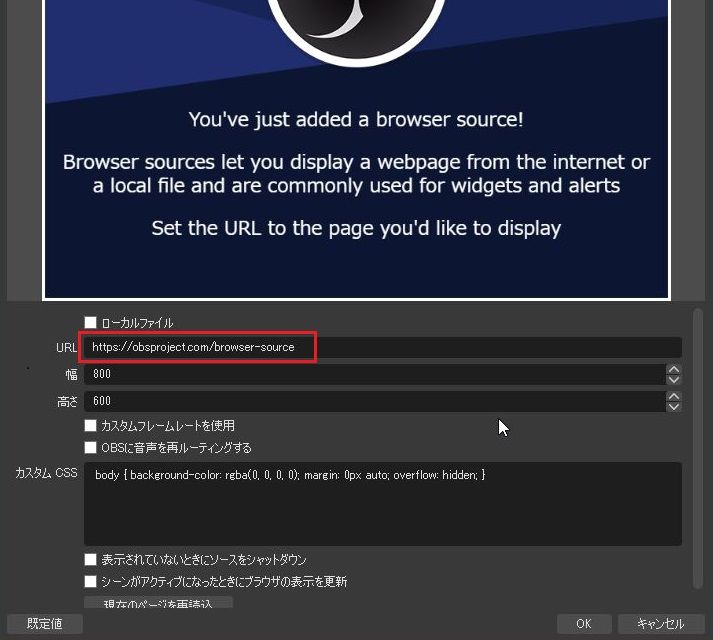 3 | 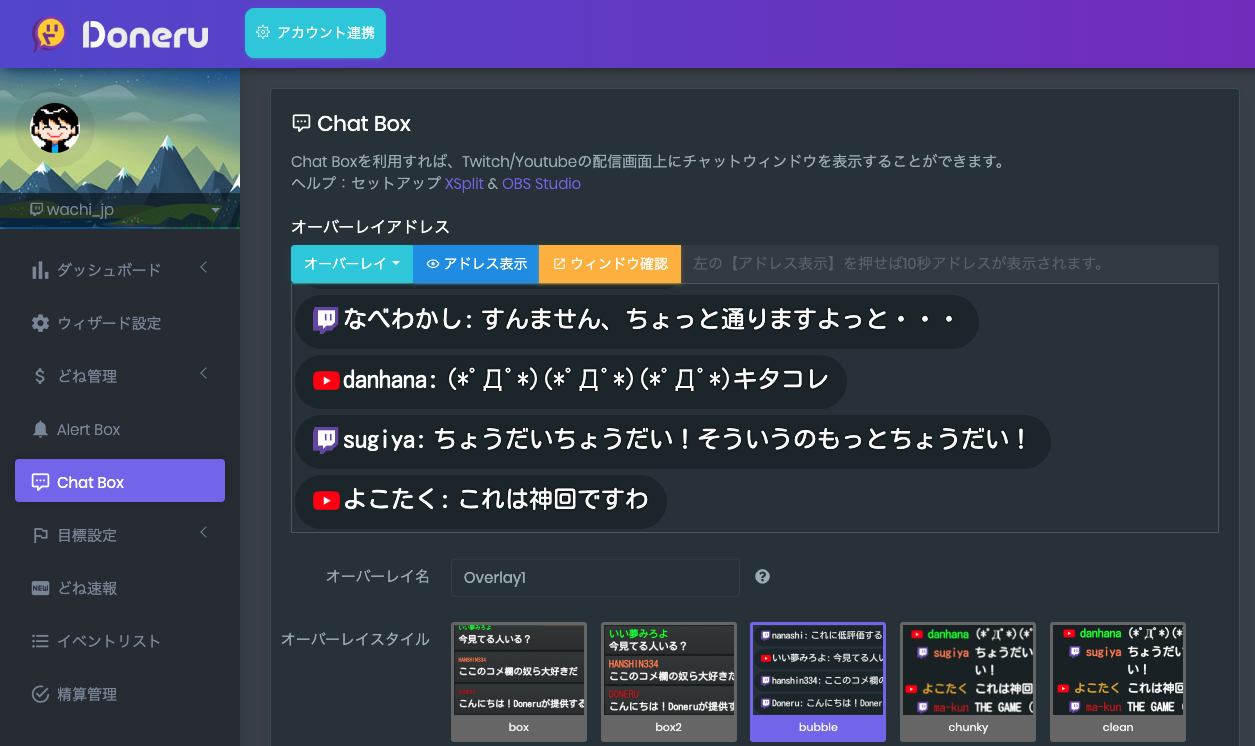 3 |
 3 |  3 | 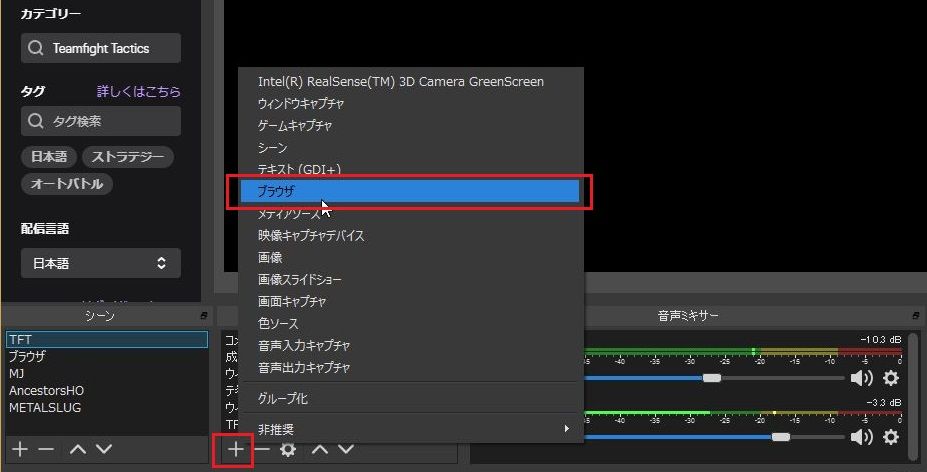 3 |
 3 | 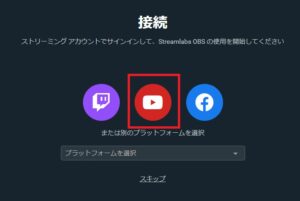 3 | 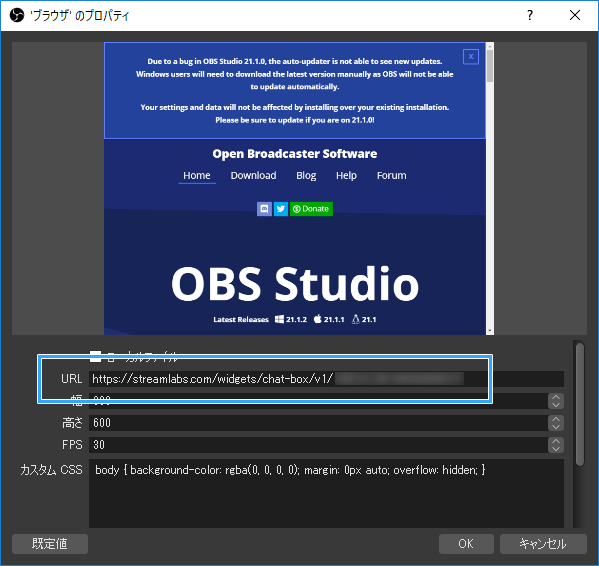 3 |
 3 |  3 |  3 |
 3 |  3 |  3 |
3 |  3 |  3 |
 3 |  3 | 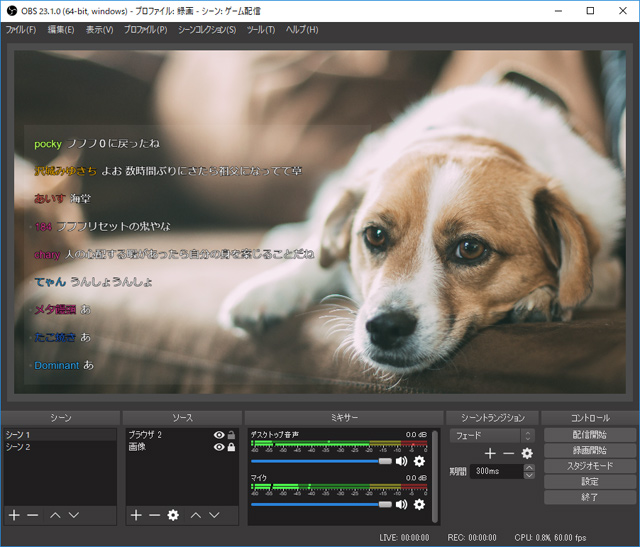 3 |
 3 | 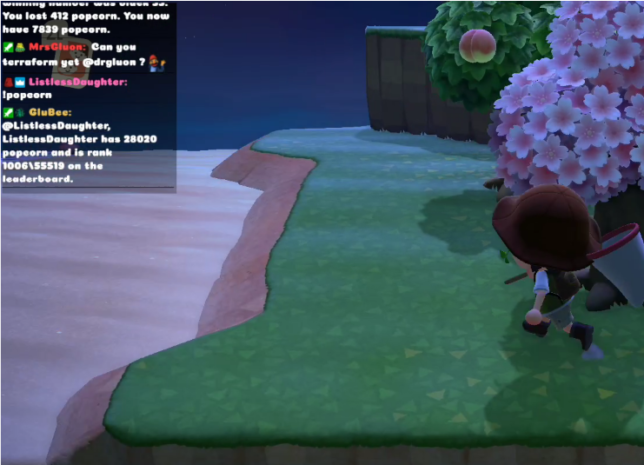 3 | 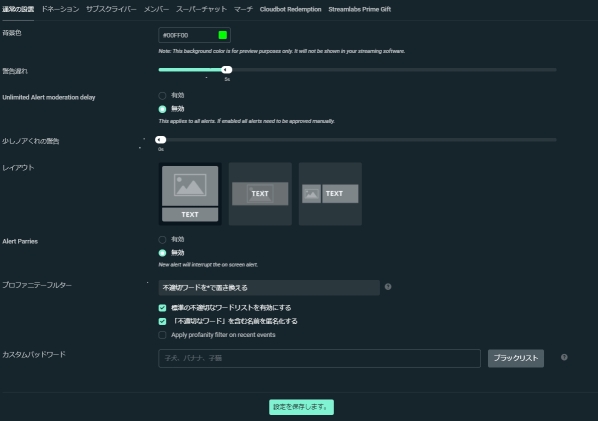 3 |
 3 | 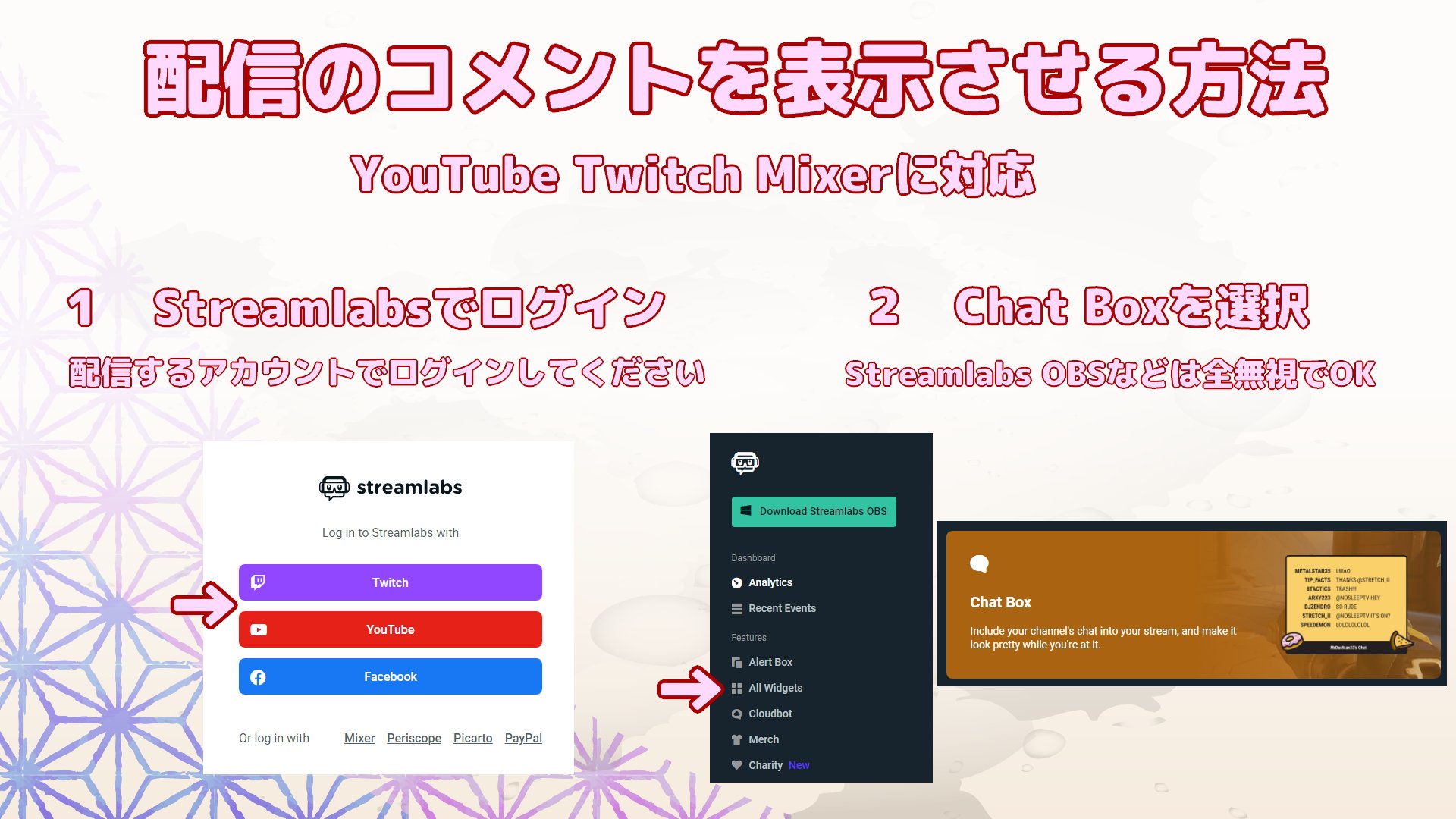 3 | 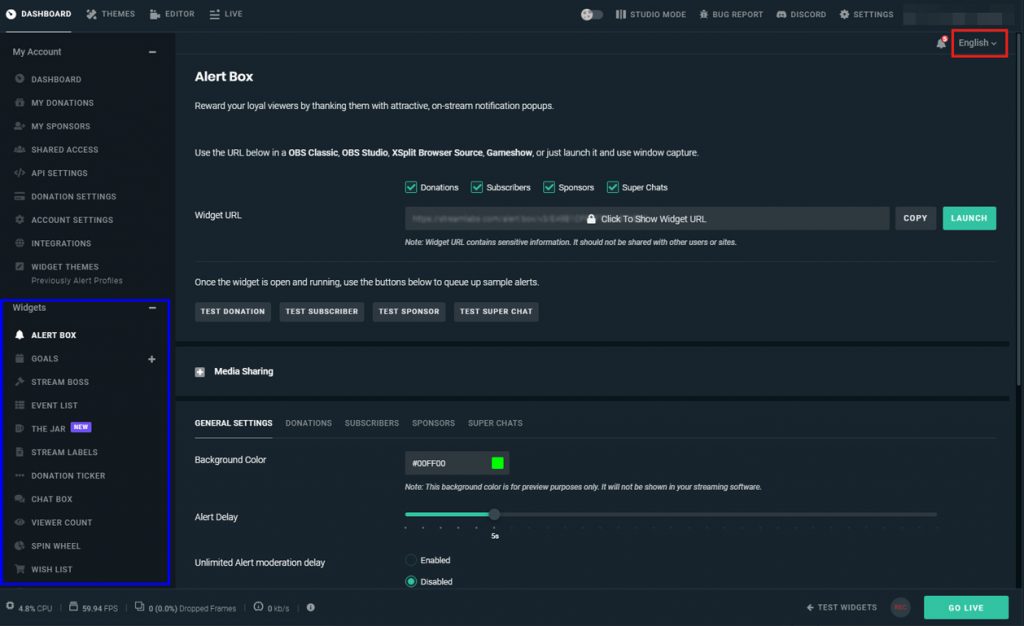 3 |
3 | 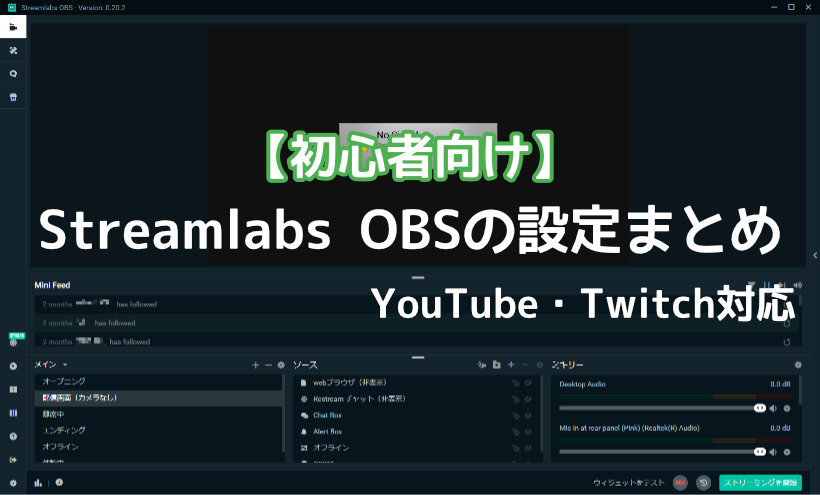 3 |
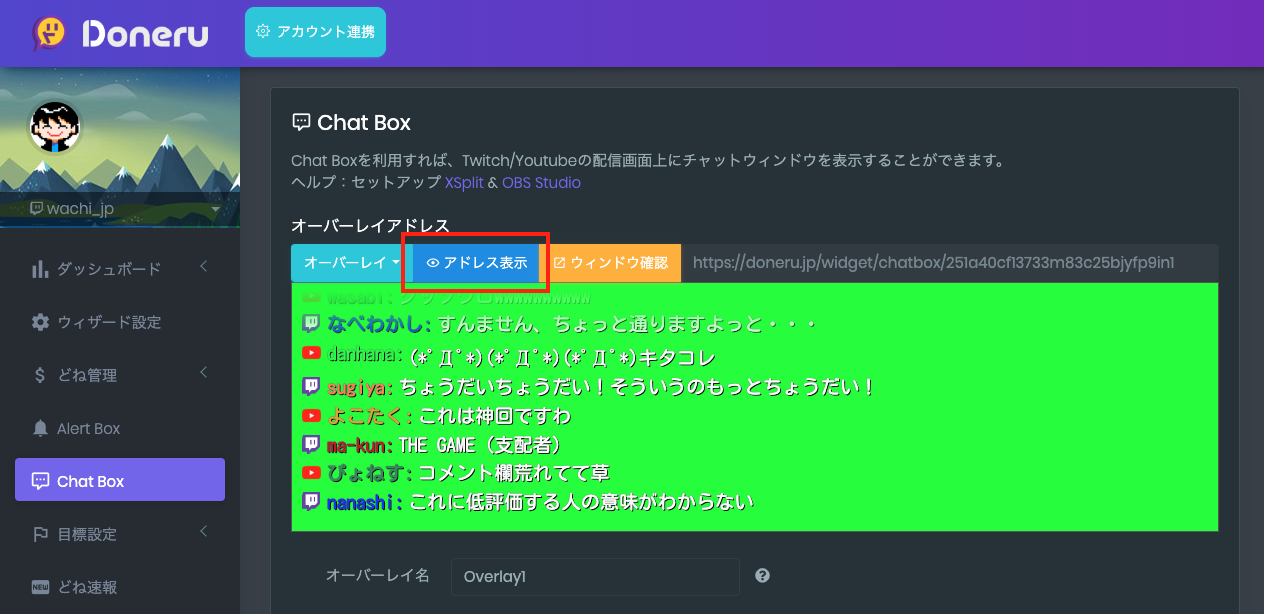
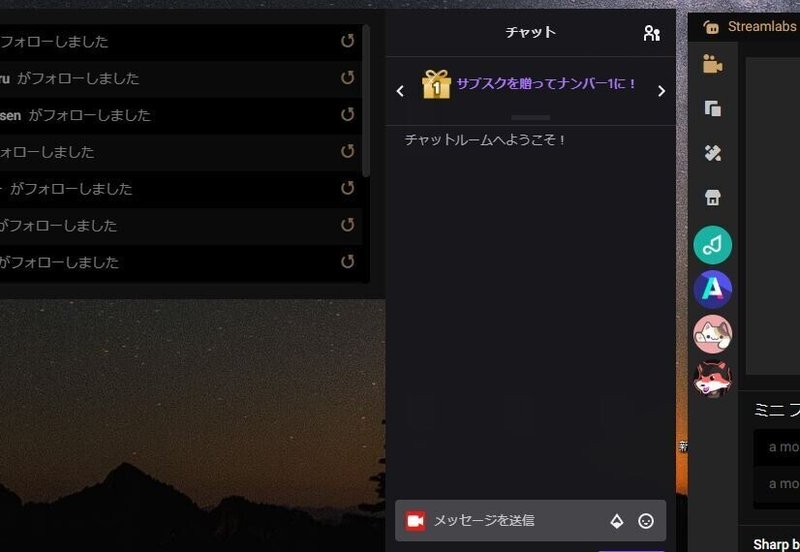
コメントを透過(オーバーレイ)にし配信画面に出す方法「OBS編」 Xsplit編 同様に好きなファイルを「ドラッグ&ドロップ」するだけで適用されます 念の為コメントテストしてみます 無事にコメントが配信画面に写っているかと思います メモ Streamlabs OBSOBS Studio上に様々な機能やウェブページを表示できるカスタムドックの紹介。 StreamLabsのサービスを利用してはいるけれど配信ソフトはOBS Studio、そんな場合はOBS Studioのカスタムブラウザドックを使用するのが便利です。
Incoming Term: streamlabs コメント表示, streamlabs コメント 表示されない,


0 件のコメント:
コメントを投稿